> ## Documentation Index
> Fetch the complete documentation index at: https://docs.synsugar.ai/llms.txt
> Use this file to discover all available pages before exploring further.
# Befehlspalette
> Die Befehlspalette ist die schnellste Möglichkeit zur Navigation, Chatsuche und Anpassung von Einstellungen.
### Schnelle und einfache Navigation per Tastenkombination
Die Befehlsplatte ermöglicht Dir, einzelne Chats oder Features mühelos zu finden und zu öffnen, sowie einige Einstellungen vorzunehmen, ohne dafür die Systemeinstellungen öffnen zu müssen. Über die Tastenkombination bzw. auf macOS kannst Du die Befehlsplatte jederzeit erreichen. Je nach Betriebssystem kann die Tastenkombination variieren, aber die für Dich passende wird Dir automatisch angezeigt, wenn Du die Befehlsplatte manuell öffnest.
Alternativ findest Du sie auch manuell über Dein Nutzerprofil unten links. Navigiere dort zu **Befehlsplatte** und finde schnell relevante Chats oder Funktionen.
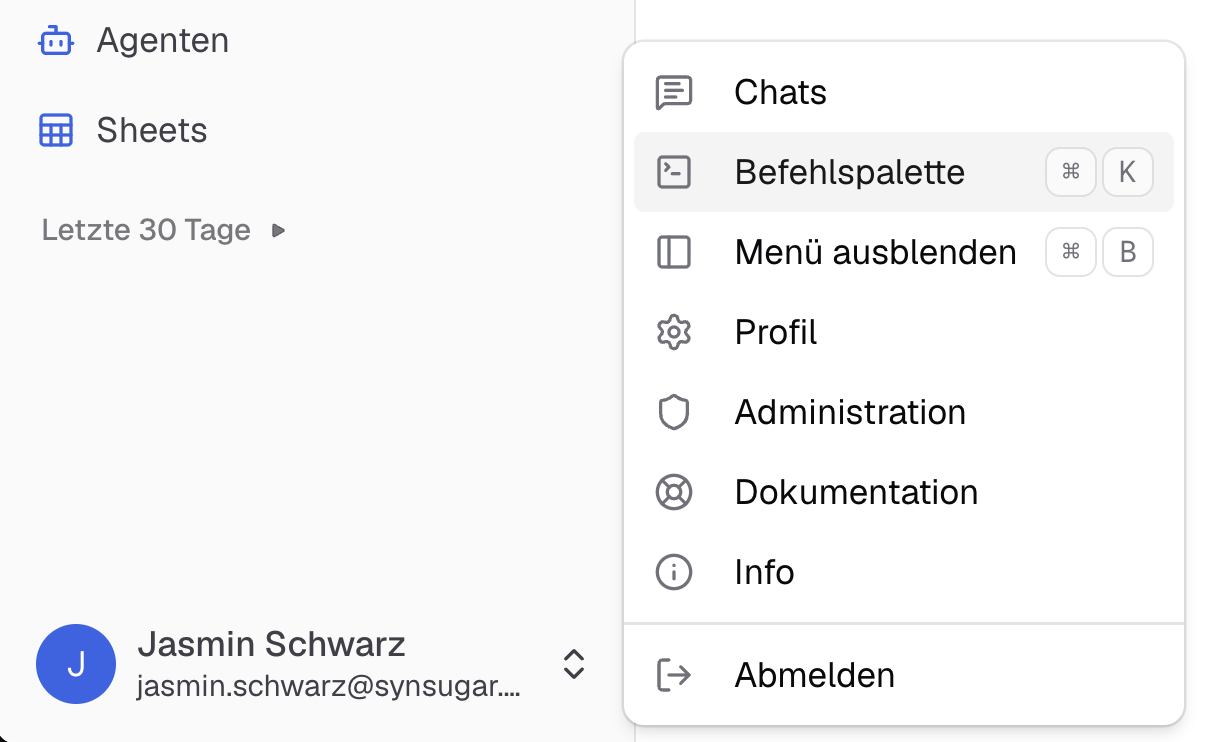 Sobald Du die Befehlsplatte öffnest, kannst Du entweder in der Suchleiste oben direkt nach der Funktion, Aktion oder dem Chat suchen, den Du benötigst oder durch die verfügbaren Vorschläge scrollen.
### Navigation
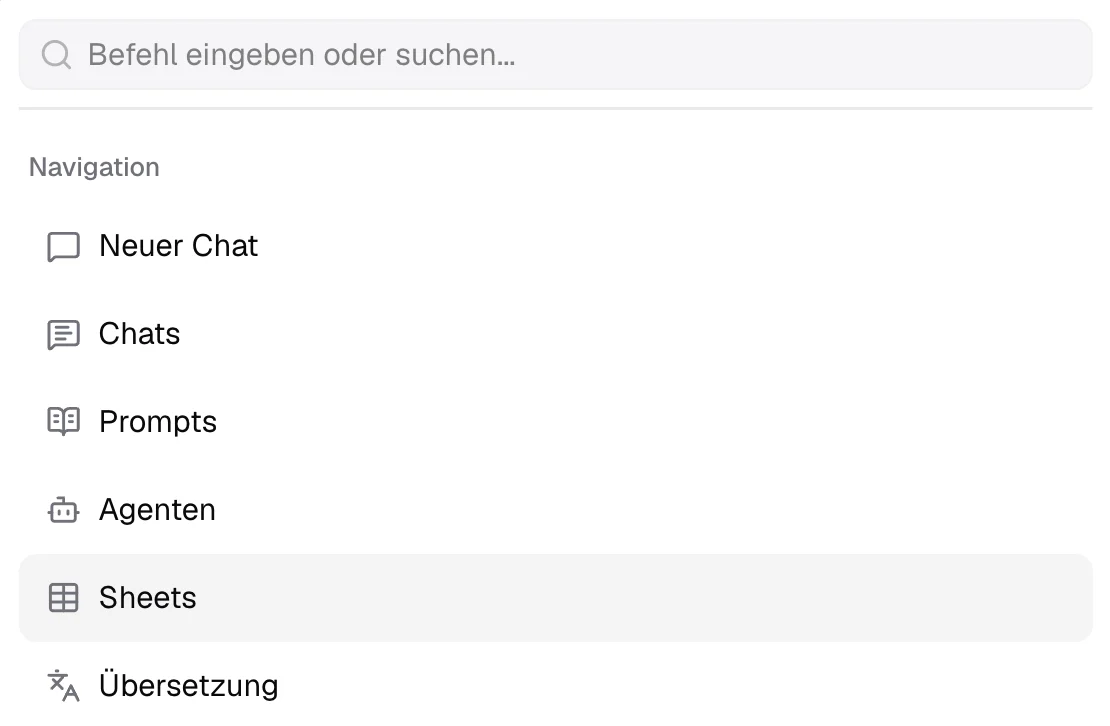
Nutze die Befehlsplatte, um die einzelnen Navigations-Features zu nutzen. So gelangst Du jederzeit in die Chat-Übersicht, die Prompt-Bibliothek oder die Assistenten-Auswahl.
Sobald Du die Befehlsplatte öffnest, kannst Du entweder in der Suchleiste oben direkt nach der Funktion, Aktion oder dem Chat suchen, den Du benötigst oder durch die verfügbaren Vorschläge scrollen.
### Navigation
Nutze die Befehlsplatte, um die einzelnen Navigations-Features zu nutzen. So gelangst Du jederzeit in die Chat-Übersicht, die Prompt-Bibliothek oder die Assistenten-Auswahl.
 ### Administration
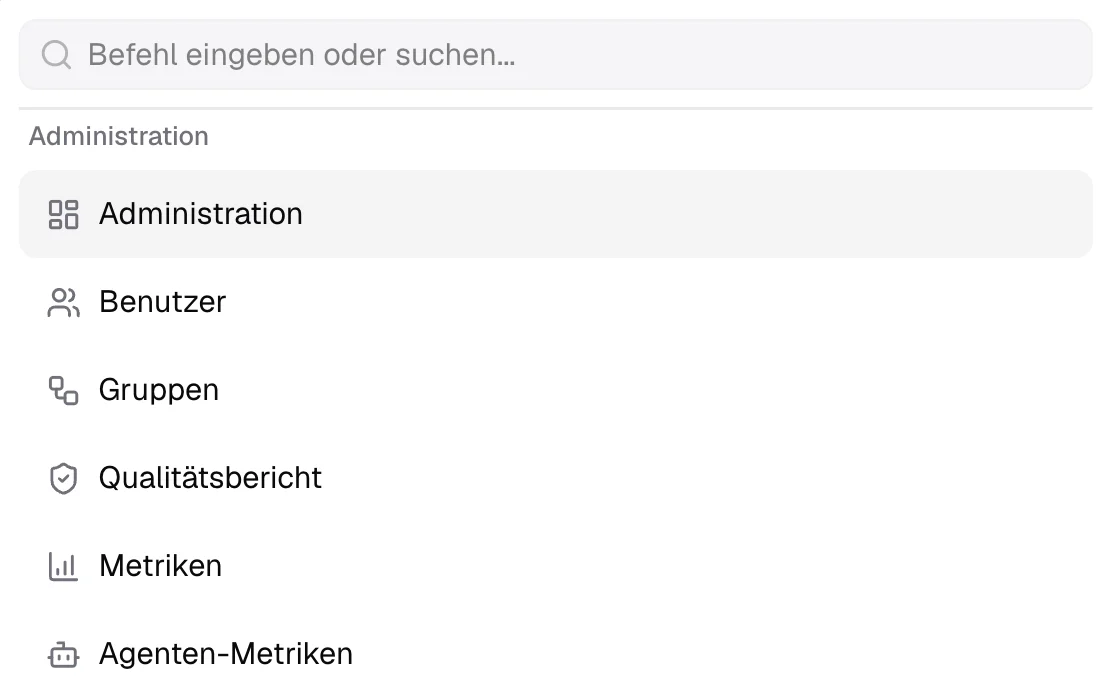
Als Admin erreichst Du über die Befehlspalette den Administrationsbereich mit nur wenigen Klicks und kannst dort Deine AI Suite verwalten.
### Administration
Als Admin erreichst Du über die Befehlspalette den Administrationsbereich mit nur wenigen Klicks und kannst dort Deine AI Suite verwalten.
 ### Aktionen
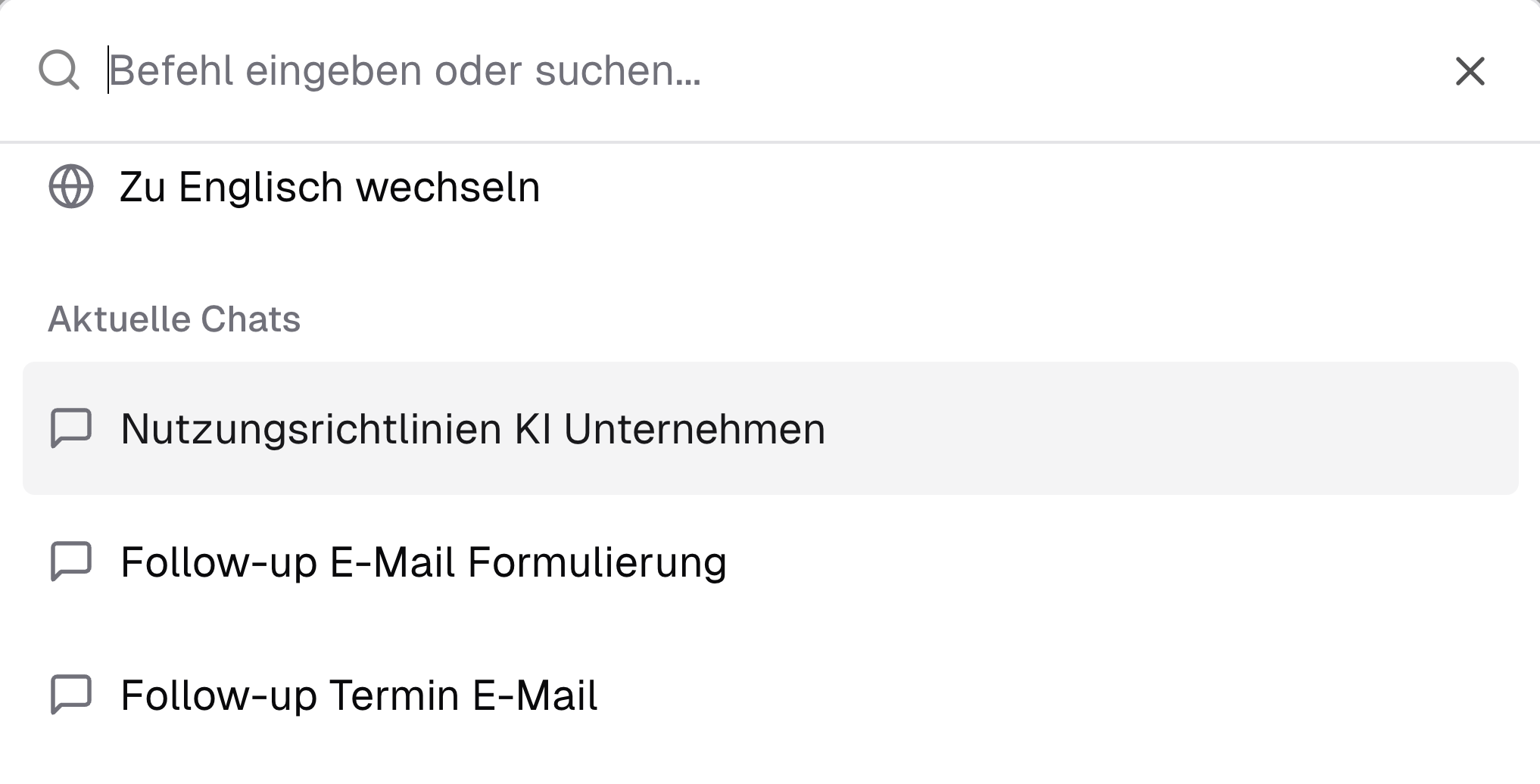
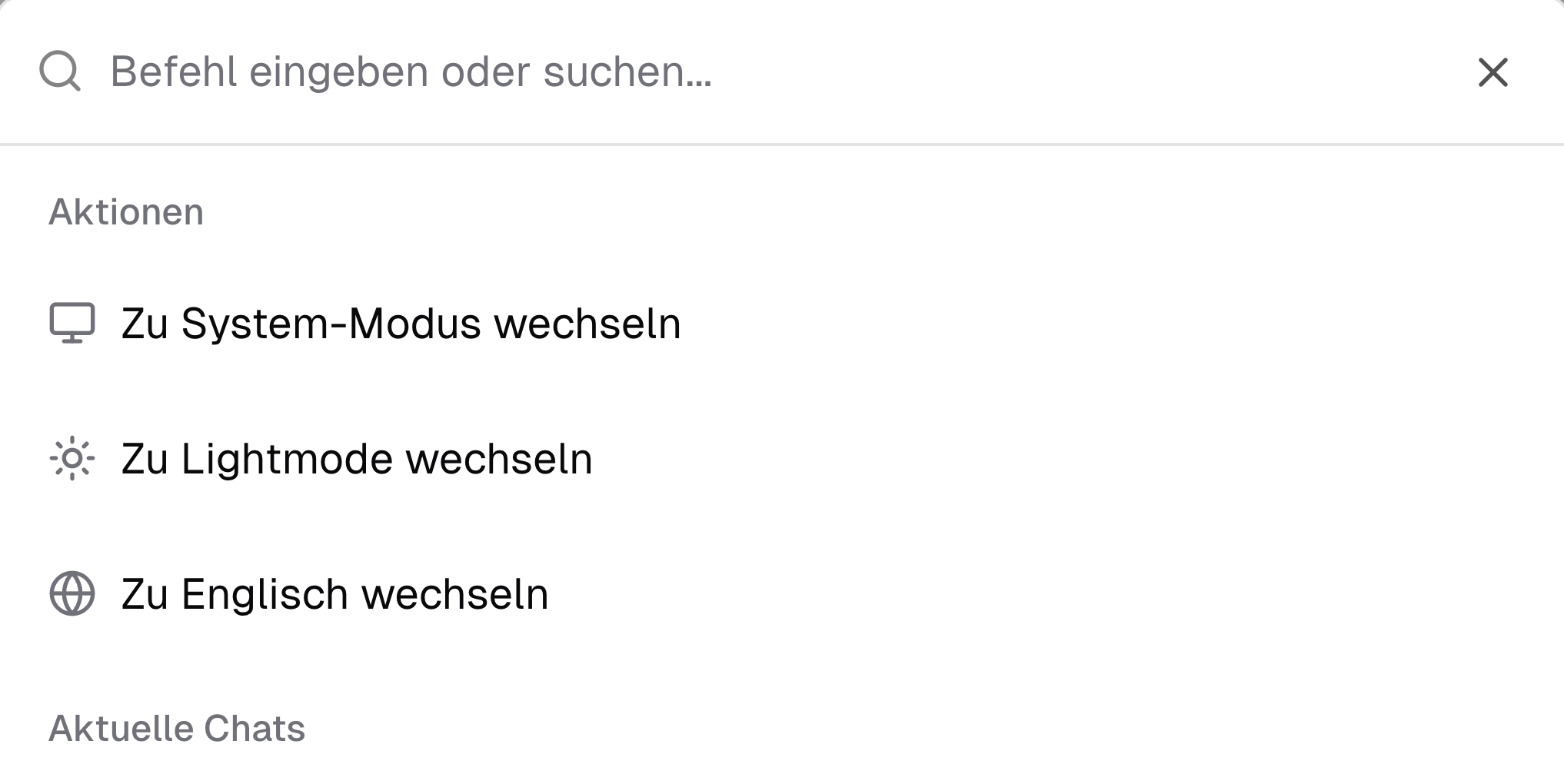
Unter Aktionen findest Du eine Auswahl an Einstellungen, die Du vornehmen kannst, ohne dafür in den entsprechenden Bereich navigieren zu müssen. Wechsle mühelos zwischen Anzeige-Modi oder ändere die Sprache, in der Dir die Benutzeroberfläche angezeigt wird.
### Aktionen
Unter Aktionen findest Du eine Auswahl an Einstellungen, die Du vornehmen kannst, ohne dafür in den entsprechenden Bereich navigieren zu müssen. Wechsle mühelos zwischen Anzeige-Modi oder ändere die Sprache, in der Dir die Benutzeroberfläche angezeigt wird.
 ### Chats suchen
Zudem kannst Du in der Befehlsplatte nach relevanten Chats suchen und diese sofort öffnen. Die Befehlsplatte zeigt Dir automatisch die aktuellsten Chats an. Nutze die Suchfunktion, um auch auf ältere Chats zuzugreifen und diese innerhalb von Sekunden per Schlüsselbegriff wiederzufinden.
### Chats suchen
Zudem kannst Du in der Befehlsplatte nach relevanten Chats suchen und diese sofort öffnen. Die Befehlsplatte zeigt Dir automatisch die aktuellsten Chats an. Nutze die Suchfunktion, um auch auf ältere Chats zuzugreifen und diese innerhalb von Sekunden per Schlüsselbegriff wiederzufinden.