> ## Documentation Index
> Fetch the complete documentation index at: https://docs.synsugar.ai/llms.txt
> Use this file to discover all available pages before exploring further.
# Profil
> Das Profil ermöglicht Dir die Anpassung der AI Suite an Deine individuellen Bedürfnisse. Über das Profil kannst Du Sprache, Darstellung und KI-Antworten personalisieren.
## Welche Profileinstellungen gibt es?
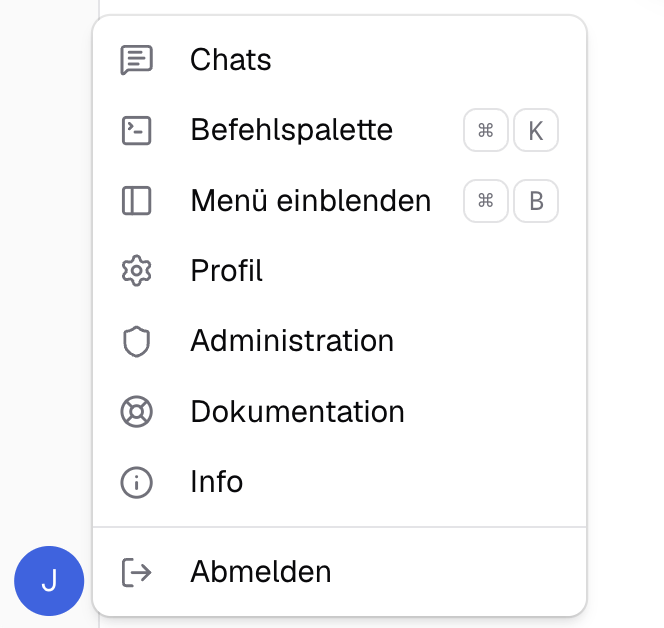
Das Profil öffnest Du, indem Du auf Dein Benutzer-Icon links unten klickst. Navigiere dann zu **Profil**. Dort kannst Du die Benutzeroberfläche nach Deinen Bedürfnissen und Vorstellungen anpassen.
### Nutzerinfo definieren
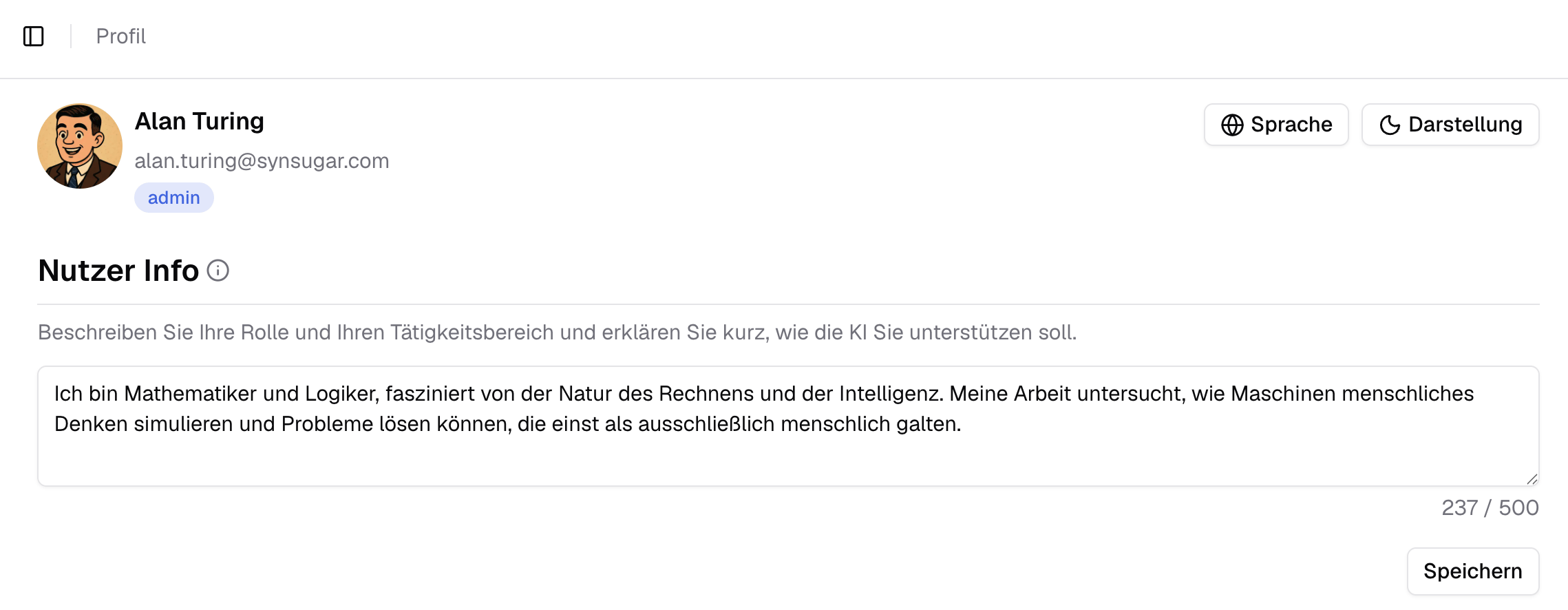 Im Eingabefeld kannst Du der KI einige Informationen über Deine Person geben, die für Antworten berücksichtigt werden. So erhältst Du an Deine Bedürfnisse und Position angepasste Antworten, was Deine Nutzungserfahrung verbessert.
### Profilbild und Nutzername
Ganz links direkt bei Deiner E-Mail kannst du mit einem Klick auf die Kamera dein Profilbild ändern oder über den Stift Deinen Nutzernamen anpassen.
Im Eingabefeld kannst Du der KI einige Informationen über Deine Person geben, die für Antworten berücksichtigt werden. So erhältst Du an Deine Bedürfnisse und Position angepasste Antworten, was Deine Nutzungserfahrung verbessert.
### Profilbild und Nutzername
Ganz links direkt bei Deiner E-Mail kannst du mit einem Klick auf die Kamera dein Profilbild ändern oder über den Stift Deinen Nutzernamen anpassen.
 ### Sprache einstellen
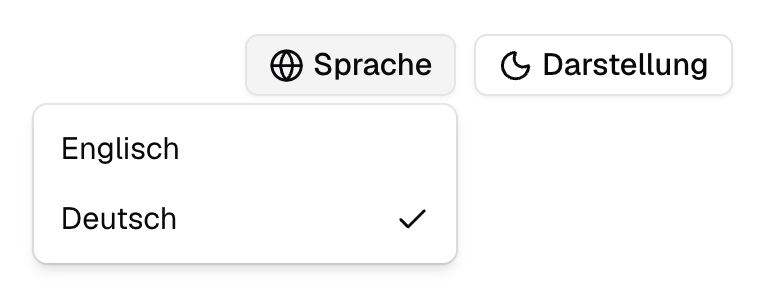 Die AI Suite ist aktuell auf Englisch und Deutsch verfügbar. Du kannst jederzeit zwischen den beiden Sprachen in der Benutzeroberfläche wechseln. Wie genau einzelne Felder übersetzt werden sollen, ist bereits definiert, aber kann zusätzlich von Dir in den System-Einstellungen angepasst oder konfiguriert werden. Genauere Informationen findest Du hier: [**System**](https://docs.synsugar.ai/essentials/system).
Die KI antwortet ungeachtet davon in jeder Sprache, mit der Du Dich an sie richtest.
### Darstellung und Dark-Mode
Die AI Suite ist aktuell auf Englisch und Deutsch verfügbar. Du kannst jederzeit zwischen den beiden Sprachen in der Benutzeroberfläche wechseln. Wie genau einzelne Felder übersetzt werden sollen, ist bereits definiert, aber kann zusätzlich von Dir in den System-Einstellungen angepasst oder konfiguriert werden. Genauere Informationen findest Du hier: [**System**](https://docs.synsugar.ai/essentials/system).
Die KI antwortet ungeachtet davon in jeder Sprache, mit der Du Dich an sie richtest.
### Darstellung und Dark-Mode
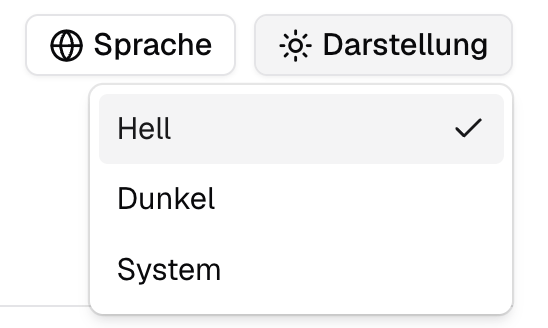 Neben der klassisch weißen Anzeige, die wir auch für die Dokumentation verwendet haben, ist die Software auch im Dark-Mode verfügbar. Switche beliebig zwischen Heller und Dunkler Anzeige.
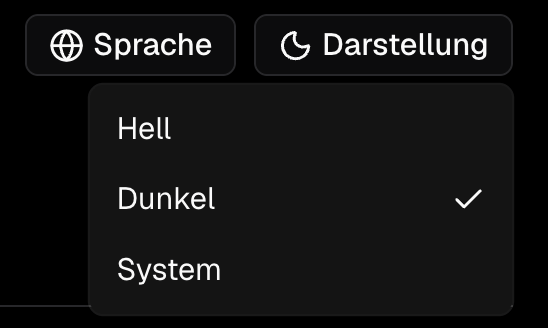 Über das Feld **System** passt sich die Anzeige automatisch an die Systemeinstellungen Deines Computers an.
## Kontosicherheit
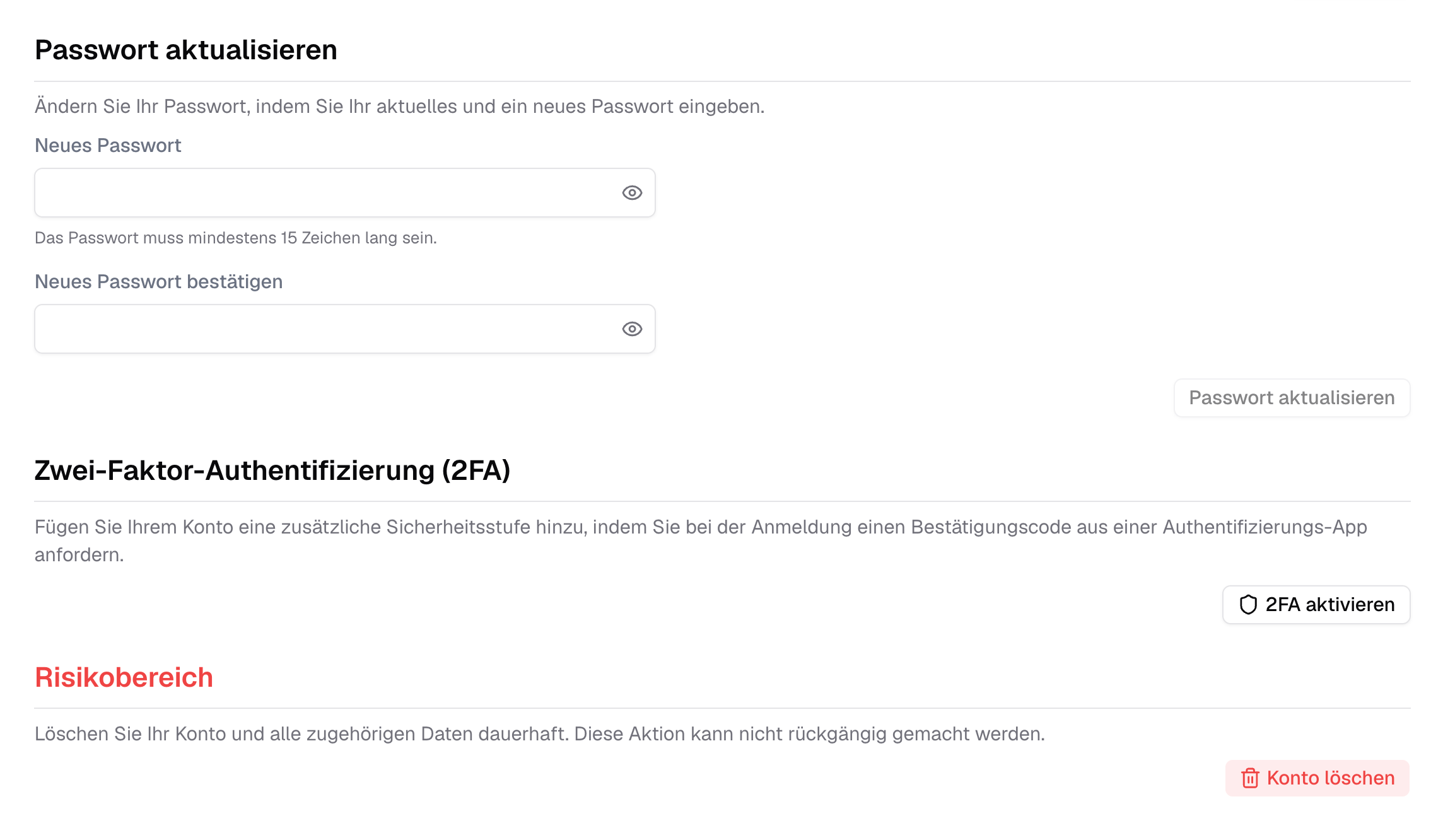
Am Ende der Seite kannst Du Dein Passwort aktualisieren oder für noch mehr Sicherheit eine Zwei-Faktor-Authentifizierung hinzufügen.
Über das Feld **System** passt sich die Anzeige automatisch an die Systemeinstellungen Deines Computers an.
## Kontosicherheit
Am Ende der Seite kannst Du Dein Passwort aktualisieren oder für noch mehr Sicherheit eine Zwei-Faktor-Authentifizierung hinzufügen.