Welche Profileinstellungen gibt es?
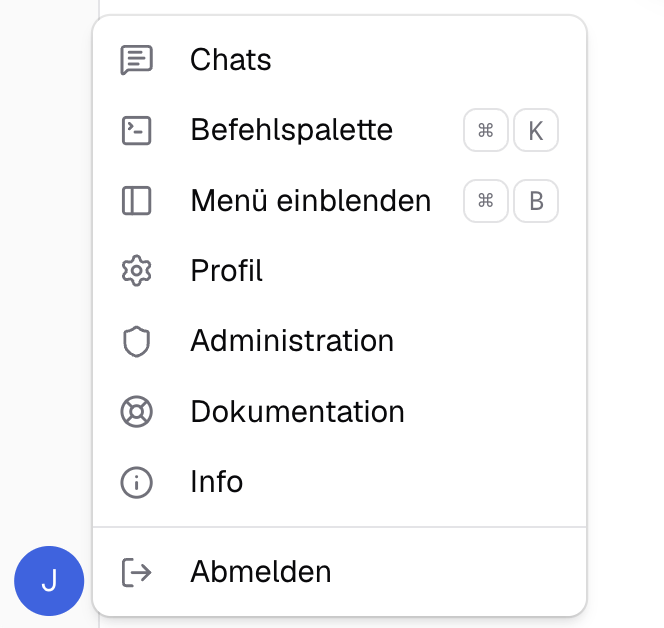
Einstellungen über das Benutzer-Icon öffnen
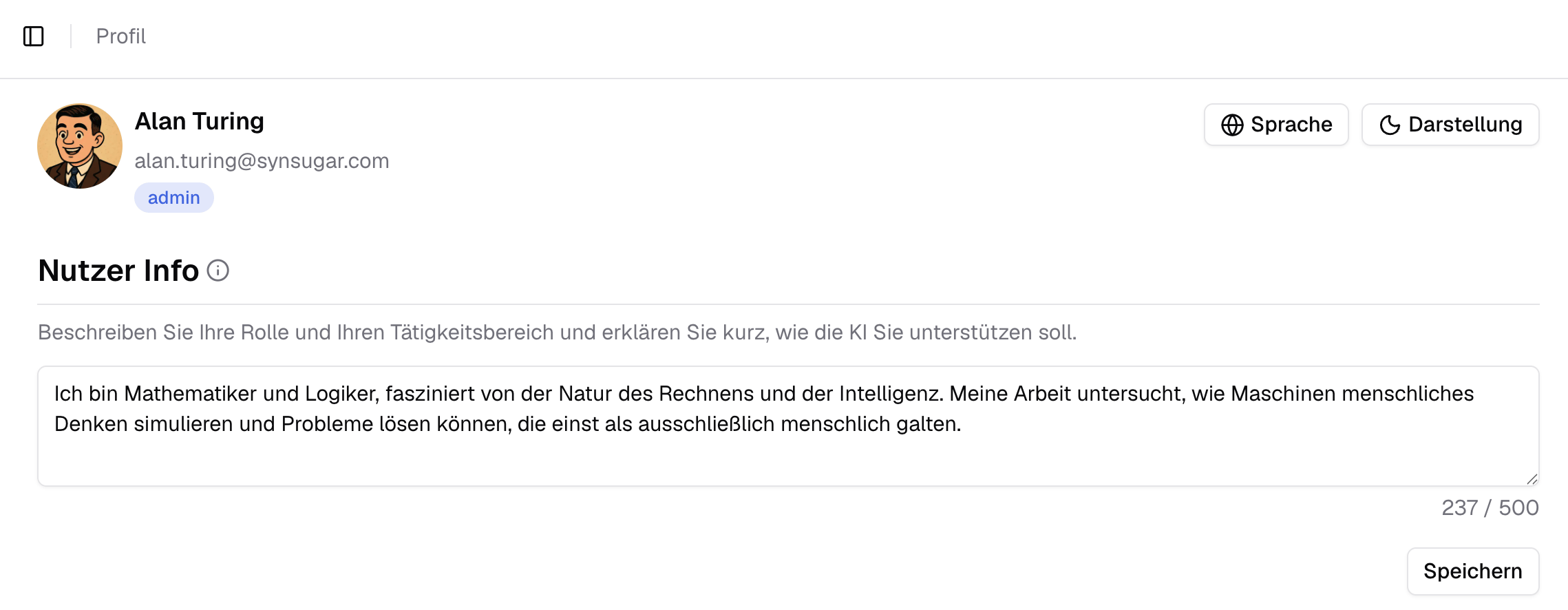
Das Profil öffnest Du, indem Du auf Dein Benutzer-Icon links unten klickst. Navigiere dann zu Profil. Dort kannst Du die Benutzeroberfläche nach Deinen Bedürfnissen und Vorstellungen anpassen.

Nutzerinfo definieren

Einstellungen über das Benutzer-Icon öffnen
Im Eingabefeld kannst Du der KI einige Informationen über Deine Person geben, die für Antworten berücksichtigt werden. So erhältst Du an Deine Bedürfnisse und Position angepasste Antworten, was Deine Nutzungserfahrung verbessert.

Profilbild und Nutzername

Ganz links direkt bei Deiner E-Mail kannst du mit einem Klick auf die Kamera dein Profilbild ändern oder über den Stift Deinen Nutzernamen anpassen.

Profil personalisieren

Sprache einstellen

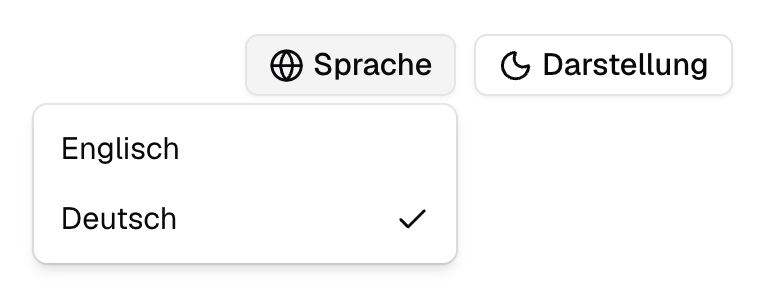
Sprachauswahl für die Benutzeroberfläche der AI Suite
Die AI Suite ist aktuell auf Englisch und Deutsch verfügbar. Du kannst jederzeit zwischen den beiden Sprachen in der Benutzeroberfläche wechseln. Wie genau einzelne Felder übersetzt werden sollen, ist bereits definiert, aber kann zusätzlich von Dir in den System-Einstellungen angepasst oder konfiguriert werden. Genauere Informationen findest Du hier: System.
Die KI antwortet ungeachtet davon in jeder Sprache, mit der Du Dich an sie richtest.

Darstellung und Dark-Mode
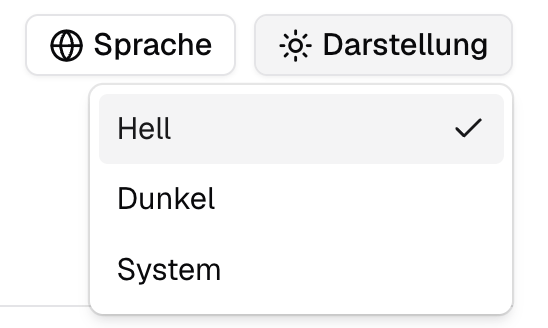
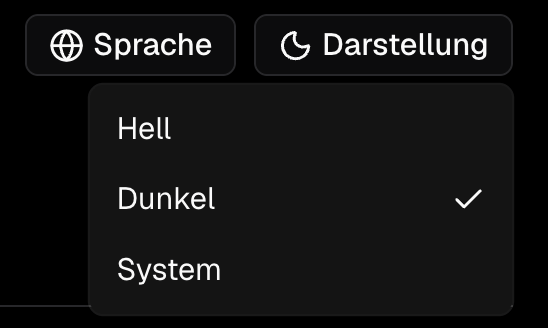
Anzeige für die Benutzeroberfläche der AI Suite auswählen
Neben der klassisch weißen Anzeige, die wir auch für die Dokumentation verwendet haben, ist die Software auch im Dark-Mode verfügbar. Switche beliebig zwischen Heller und Dunkler Anzeige.
Anzeige für die Benutzeroberfläche der AI Suite auswählen
Über das Feld System passt sich die Anzeige automatisch an die Systemeinstellungen Deines Computers an.

Kontosicherheit

Am Ende der Seite kannst Du Dein Passwort aktualisieren oder für noch mehr Sicherheit eine Zwei-Faktor-Authentifizierung hinzufügen.
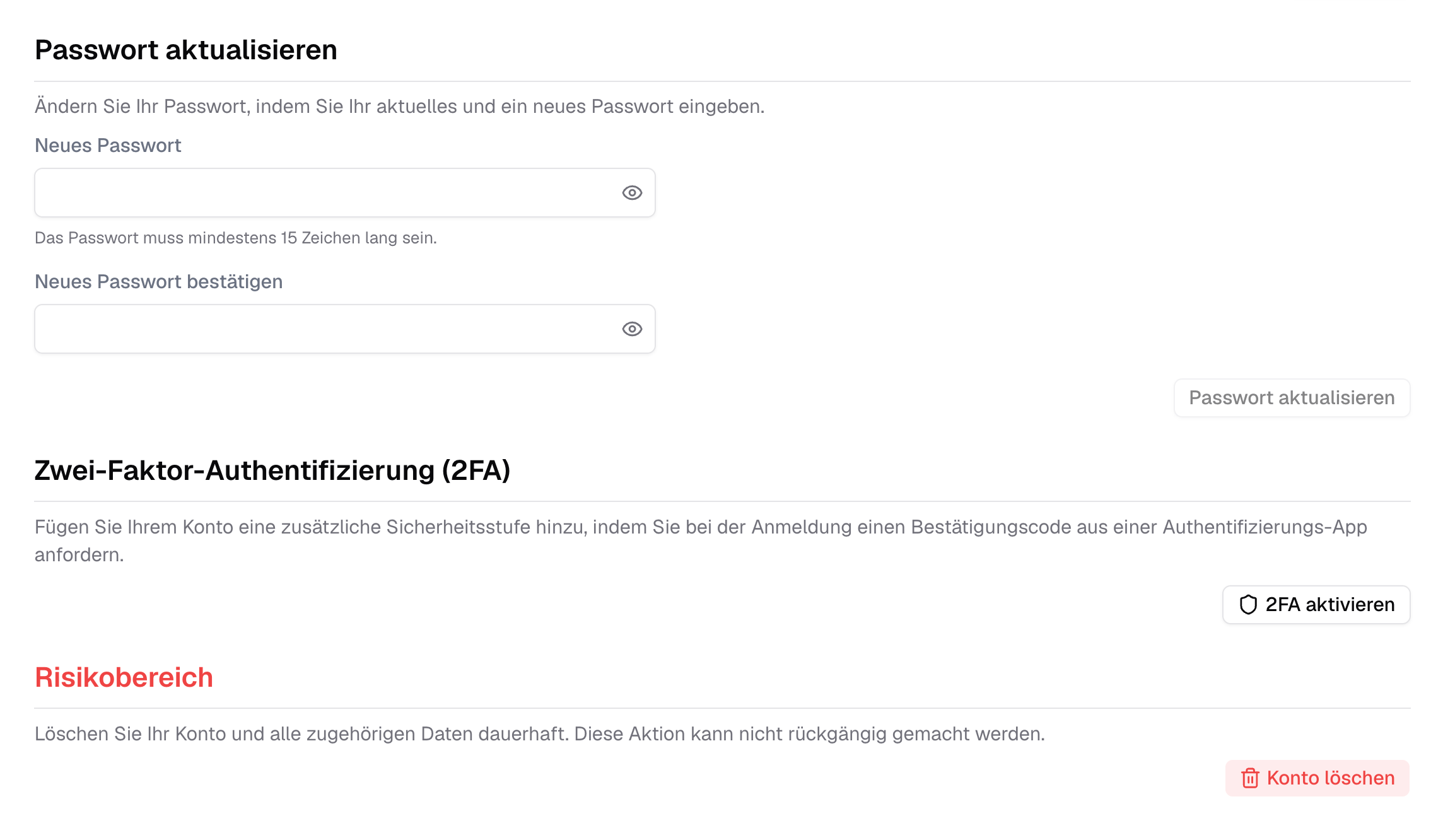
Passwort ändern oder F2A hinzufügen